
Excel Power Query einfach erklärt – Schritt für Schritt
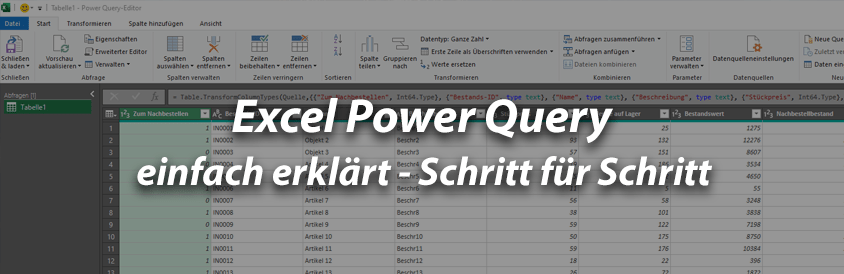
Du hast Rohdaten aus verschiedenen Quellen, doch sie sind unaufgeräumt, haben unterschiedliche Formate und lassen sich kaum auswerten. Genau hier hilft Excel Power Query. Damit verbindest du Daten, bereinigst sie mit wenigen Klicks und lädst sie sauber zurück in Excel – jederzeit wiederholbar. Der große Vorteil: Du dokumentierst jeden Schritt automatisch und kannst ihn später per Aktualisieren erneut ausführen, ohne alles neu zu bauen.
In diesem Guide zeige ich dir, was Power Query ist, wie du Daten abholst, transformierst und zusammenführst. Alles in einfachen Worten, mit klaren Beispielen und so, dass du sofort loslegen kannst.
Was ist Power Query – und warum es dir Arbeit spart
Power Query ist der ETL-Baukasten in Excel: Extract, Transform, Load. Du holst Daten aus Dateien, Ordnern, Datenbanken oder dem Web, wandelst sie mit Schritten um und entscheidest am Ende, ob du sie in ein Arbeitsblatt oder ins Datenmodell laden willst. Jeder Schritt ist rückgängig machbar, in der Abfrage sichtbar und später wiederverwendbar.
Datenquellen anbinden – der Startpunkt
Öffne Excel und gehe auf Daten – Abrufen und transformieren. Wähle deine Quelle, zum Beispiel Aus Arbeitsmappe, Aus Text/CSV oder Aus Ordner. Nach dem Import siehst du eine Vorschau im Power Query Editor. Hier legst du fest, welche Spalten du brauchst, welche Datentypen gelten und wie die Tabelle später aussehen soll.
Wenn deine Dateien regelmäßig in einem Ordner landen, nutze Aus Ordner. Power Query liest alle Dateien im Ordner ein, du definierst die Schritte einmal und aktualisierst später alles mit einem Klick.
Transformationen – die wichtigsten Schritte verständlich
Spalten aufräumen und Datentypen setzen
Unscharfe Daten führen zu falschen Auswertungen. Setze oben in der Spaltenüberschrift den Datentyp auf Datum, Dezimalzahl oder Text. Nutze Leerräume entfernen, Groß/Kleinschreibung, Werte ersetzen und Spalten umbenennen. So stellst du sicher, dass Berechnungen stimmen und Spalten verständlich sind.
Filtern und sortieren
Filtere Nullwerte oder irrelevante Zeilen heraus und sortiere nach Datum oder Betrag. Jeder Filter wird als Schritt gespeichert. Wenn neue Daten kommen, wiederholt Power Query alles automatisch.
Spalten teilen und zusammenführen
Mit Spalte teilen trennst du z. B. „Name, Vorname“ am Komma. Mit Spalten zusammenführen baust du eine Schlüsselspalte, etwa „Jahr-Monat“. Solche Schlüssel sind nützlich, wenn du Daten später verknüpfen willst.
Pivot und Unpivot
Pivot macht aus Werten Spalten, Unpivot macht aus Spalten Werte. Beispiel: Aus Spalten Jan, Feb, Mär machst du mit Unpivot eine Spalte Monat und eine Spalte Wert. Das ist ideal, um Daten lang zu machen und sauber zu analysieren.
Duplikate und Fehler behandeln
Mit Duplikate entfernen vermeidest du doppelte Einträge. Bei Fehlern in Zellen nutze Fehler ersetzen oder filterst sie heraus. So bleibt der Datenfluss stabil.
Daten zusammenführen – Merge und Append
Merge – Abfragen verknüpfen
Mit Abfragen zusammenführen (Merge) verknüpfst du Tabellen über Schlüsselspalten. Left Join holt alle Zeilen aus der linken Tabelle und ergänzt Treffer aus der rechten. Inner Join gibt nur Überschneidungen zurück. Wähle die passenden Spalten beider Tabellen, kontrolliere die Übereinstimmung, öffne die neue Tabellenspalte und klicke die Felder an, die du übernehmen willst.
Append – Abfragen anfügen
Mit Abfragen anfügen (Append) hängst du gleich strukturierte Tabellen untereinander. Das ist perfekt, wenn monatlich neue CSVs kommen. Voraussetzung ist, dass Spaltennamen und Reihenfolge zusammenpassen. Fehlt eine Spalte, ergänze sie vorher mit Spalte hinzufügen – Benutzerdefiniert.
Praxisbeispiel – Umsätze aus einem Ordner bündeln
Stell dir vor, du erhältst jeden Monat eine CSV mit den Spalten Datum, Produkt, Menge, Preis. Lege alle Dateien in einen Ordner.
Importiere den Ordner mit Daten – Aus Ordner und klicke im Vorschaufenster auf Daten transformieren. Kombiniere die Dateien mit dem Assistenten, prüfe die Spaltennamen und setze Datentypen. Erzeuge eine Betrag-Spalte mit Menge x Preis. Nutze Unpivot, falls Monate als Spalten vorliegen. Lade die Abfrage als Tabelle ins Blatt. Wenn eine neue Datei hinzukommt, klickst du in Excel auf Aktualisieren – alles rechnet sich neu.
Parameter, Abfrageeinstellungen und Laden
Lege Parameter an, zum Beispiel Ordnerpfad oder Schwellenwert. So änderst du Einstellungen zentral. In Start – Schließen und laden entscheidest du, ob die Abfrage ins Blatt oder nur ins Datenmodell geladen wird. Für große Datenmengen ist das Datenmodell effizienter und später ideal für PivotTables.
Fehler finden und Performance verbessern
Wenn eine Abfrage scheitert, prüfe die Schritte oben im Abfragebereich. Klicke dich nacheinander durch. Häufige Ursachen sind geänderte Spaltennamen oder andere Dateiformate. Für Tempo hilft: Früh filtern, nur benötigte Spalten behalten, Datentypen früh setzen und unnötige Schritte löschen. Wenn du magst, öffne den Erweiterten Editor. Dort siehst du den M-Code hinter deinen Schritten und kannst kleine Korrekturen direkt vornehmen.
Sicherheit und Nachvollziehbarkeit
Speichere Zugangsdaten nicht in Dateien, sondern nutze die Anmeldeverwaltung von Power Query. Dokumentiere Quelle, Filter und Berechnungen in der Abfragebeschreibung. So können Kolleginnen und Kollegen verstehen, wo Daten herkommen und wie sie transformiert wurden.
Fazit
Mit Excel Power Query bringst du unaufgeräumte Daten in Form. Du verbindest Quellen, bereinigst Werte, transformierst Tabellenstrukturen und lädst das Ergebnis reproduzierbar nach Excel. Wenn du Schlüsselspalten sauber wählst, Merge und Append gezielt nutzt und jeden Schritt beschriftest, werden deine Auswertungen zuverlässig und schnell. Starte klein, speichere deine Abfragen, und nutze Aktualisieren als täglichen Turbo.



Hinterlasse einen Kommentar
An der Diskussion beteiligen?Hinterlasse uns deinen Kommentar!